Baixar, imprimir e gerar de novo
Os PDFs da prova, gabaritos, prova ampliada, segunda chamada e logos.
Depois de gerar, a página da prova reúne os arquivos para baixar, os gabaritos e as questões de cada versão.
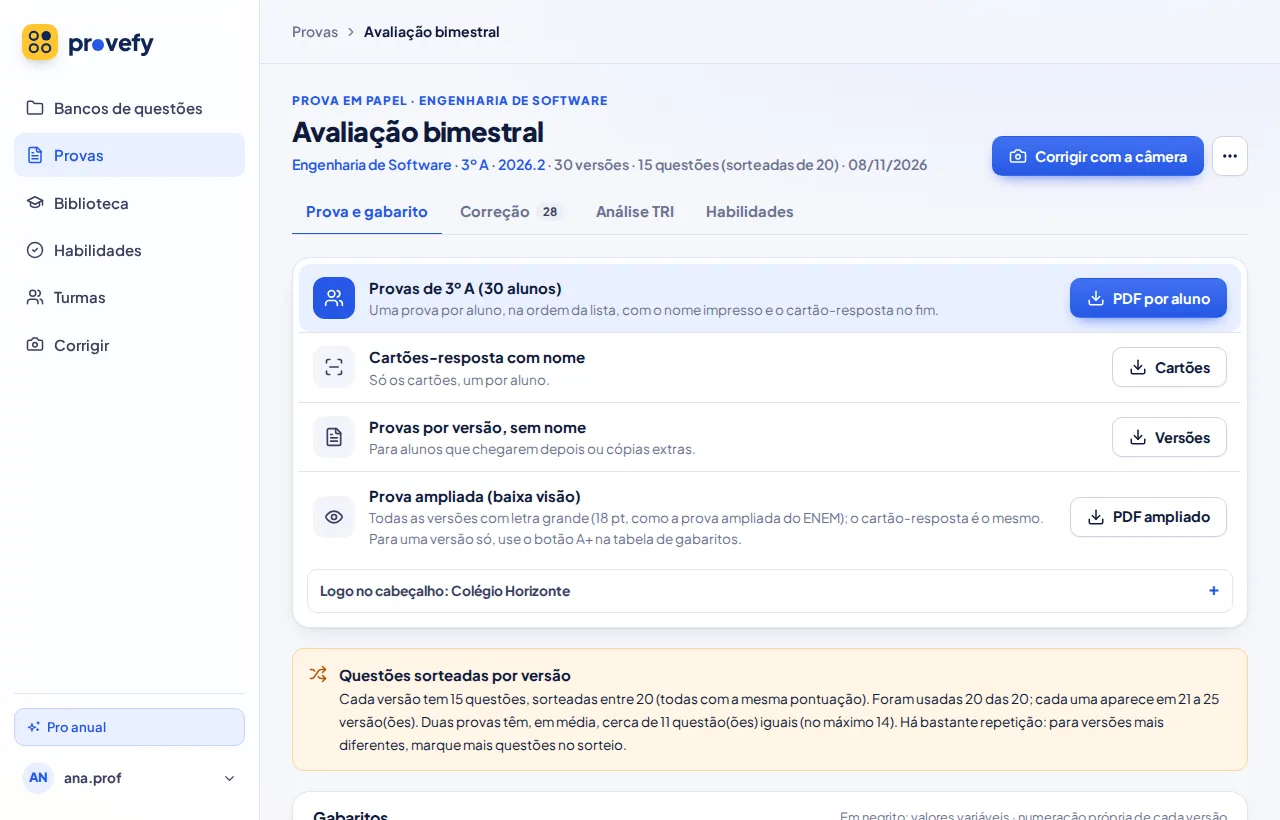
Os arquivos
| Arquivo | Onde | Para quê |
|---|---|---|
| PDF por aluno / PDF das provas | Botão principal | Todas as provas num PDF (com turma, uma por aluno e com o nome impresso), com o cartão-resposta no fim de cada uma. |
| Cartões | Página da prova | Só os cartões-resposta. |
| Versões | Prova com turma | Provas por versão, sem nome: para quem chegar depois ou cópias extras. |
| Prova ampliada | Página da prova | Letra grande (18 pt, como a prova ampliada do ENEM), para alunos com baixa visão. O cartão é o mesmo. Para uma versão só, use o botão A+ na tabela de gabaritos. |
| PDF de uma versão | Tabela de gabaritos | O ícone de download na linha da versão. |
| Folha de gabaritos | Menu ⋯ | O gabarito de todas as versões num PDF. |
| Baixar tudo (ZIP) | Menu ⋯ | Um PDF por versão, num arquivo compactado. |
Na primeira vez, um PDF grande pode levar alguns segundos; depois ele sai na hora. Se você mudar o logo, o cartão ou a turma, o PDF é gerado de novo automaticamente.
Imprima em A4, tamanho real (100%), sem “ajustar à página”, para o cartão-resposta ser lido corretamente.
Gerar de novo (segunda chamada ou outra turma)
- Na página da prova, clique em ⋯ → Gerar de novo (outro sorteio).
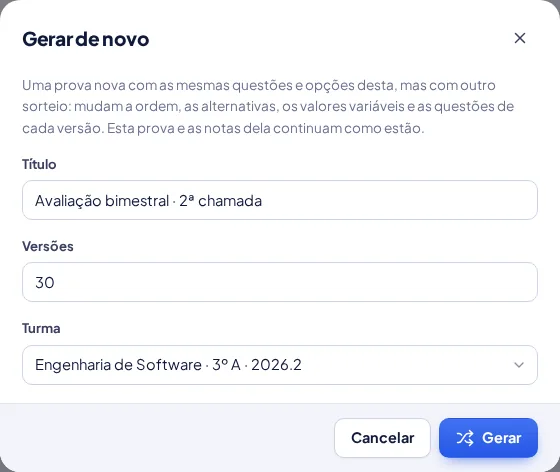
- Ajuste o título, o número de versões e a turma.
- Clique em Gerar. Sai uma prova nova com as mesmas questões e opções, mas com outro sorteio: mudam a ordem, as alternativas, os valores variáveis e, se for o caso, as questões de cada versão.
Logos da instituição
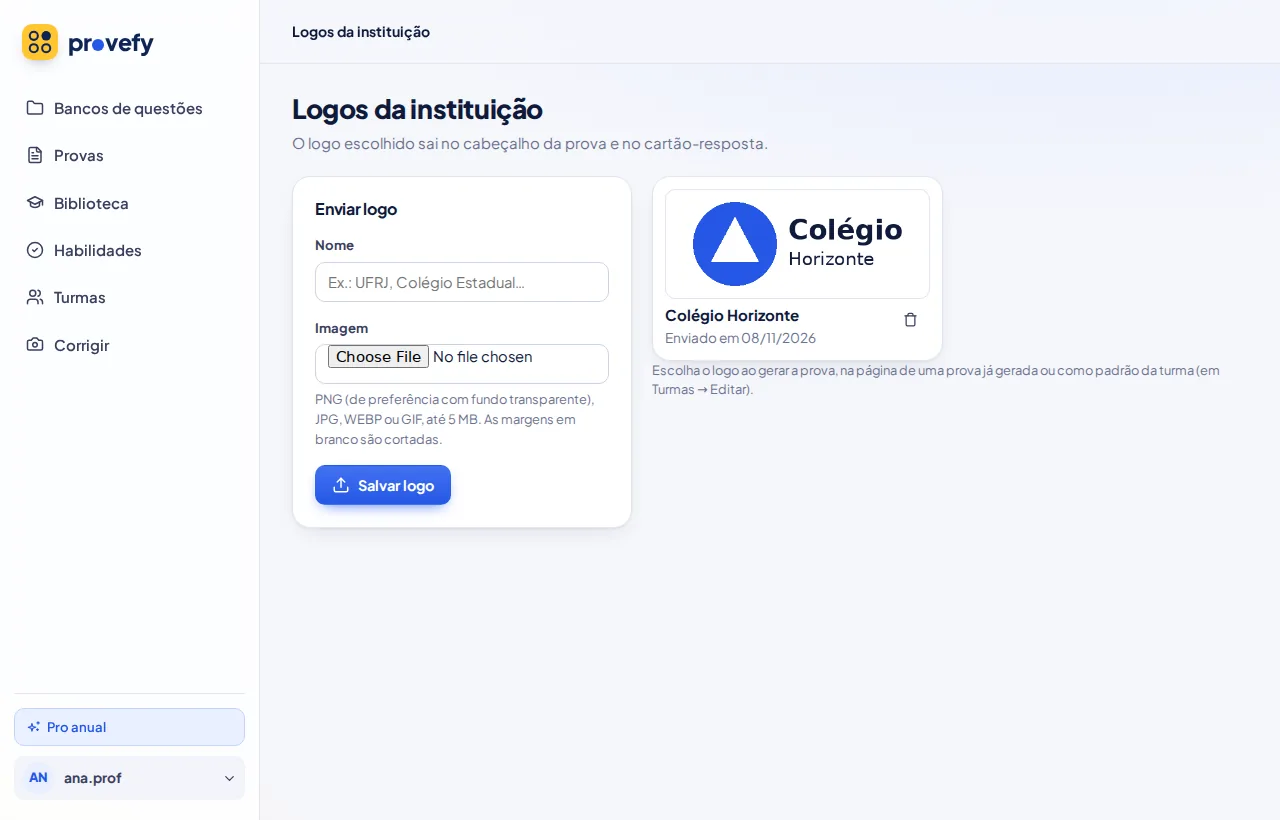
Clique no seu nome → Logos da instituição e envie o logo (PNG com fundo transparente de preferência; também JPG, WEBP ou GIF, até 5 MB). As margens em branco são cortadas. Depois, escolha o logo ao gerar a prova, na página de uma prova já gerada (“Logo no cabeçalho”) ou como padrão da turma (Turmas → Editar).
Excluir uma prova
Na página da prova, ⋯ → Excluir prova. A prova e as folhas corrigidas são excluídas; arquivos já baixados não são afetados.