Turmas e alunos
Criar a turma, importar a lista (Excel, CSV ou Moodle) e gerar a prova com o nome de cada aluno.
Criar a turma
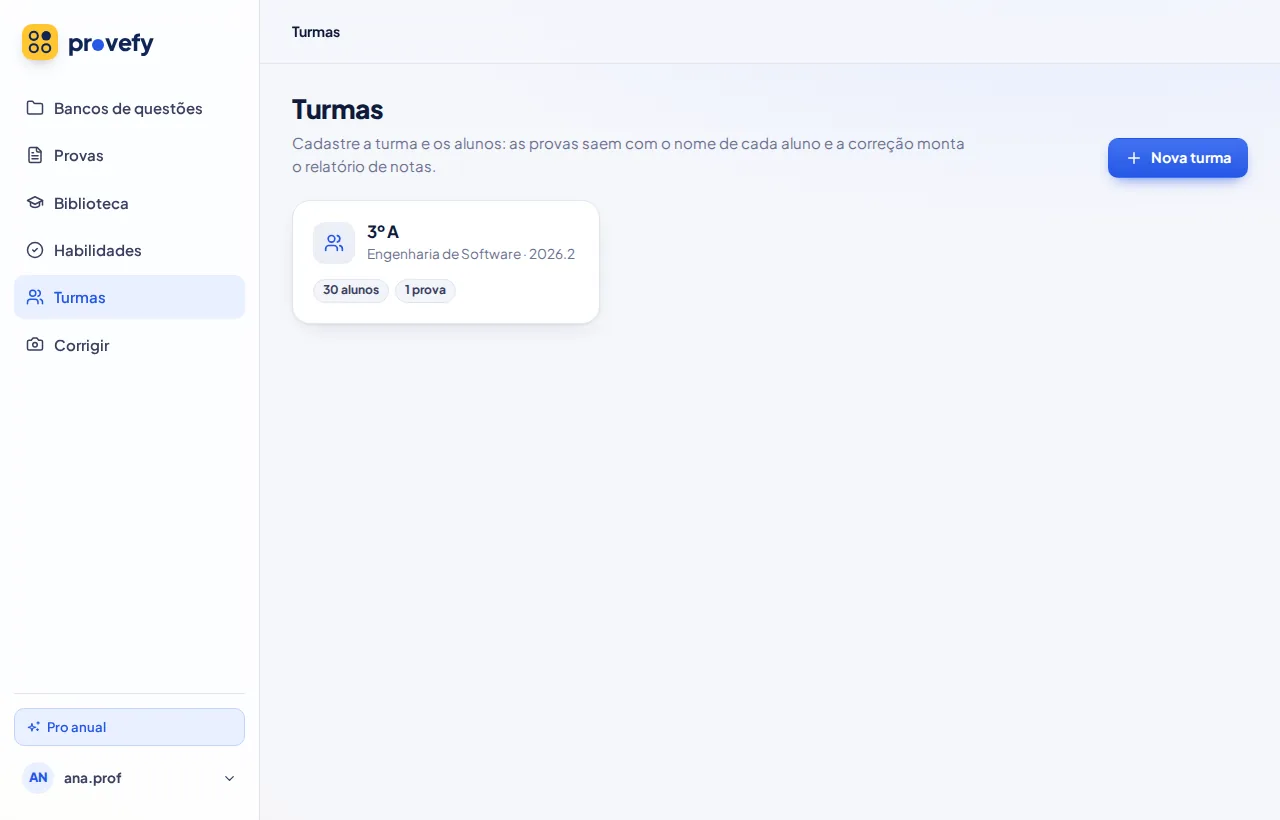
- No menu, clique em Turmas → Nova turma.
- Preencha nome, disciplina, período e instituição (e o logo padrão, se tiver).
- Inclua os alunos de um destes jeitos (ou deixe para depois):
- Planilha do Excel (
.xlsx) ou.csv: o Provefy acha sozinho as colunas de nome, matrícula e e-mail. Um cabeçalho como “Nome” e “Matrícula” (ou “RA”) ajuda, mas não é obrigatório. - Colar a lista: um aluno por linha, com nome e matrícula separados por tabulação (colando do Excel), ponto e vírgula ou espaço. A matrícula é opcional.
- Planilha do Excel (
- Clique em Criar turma.
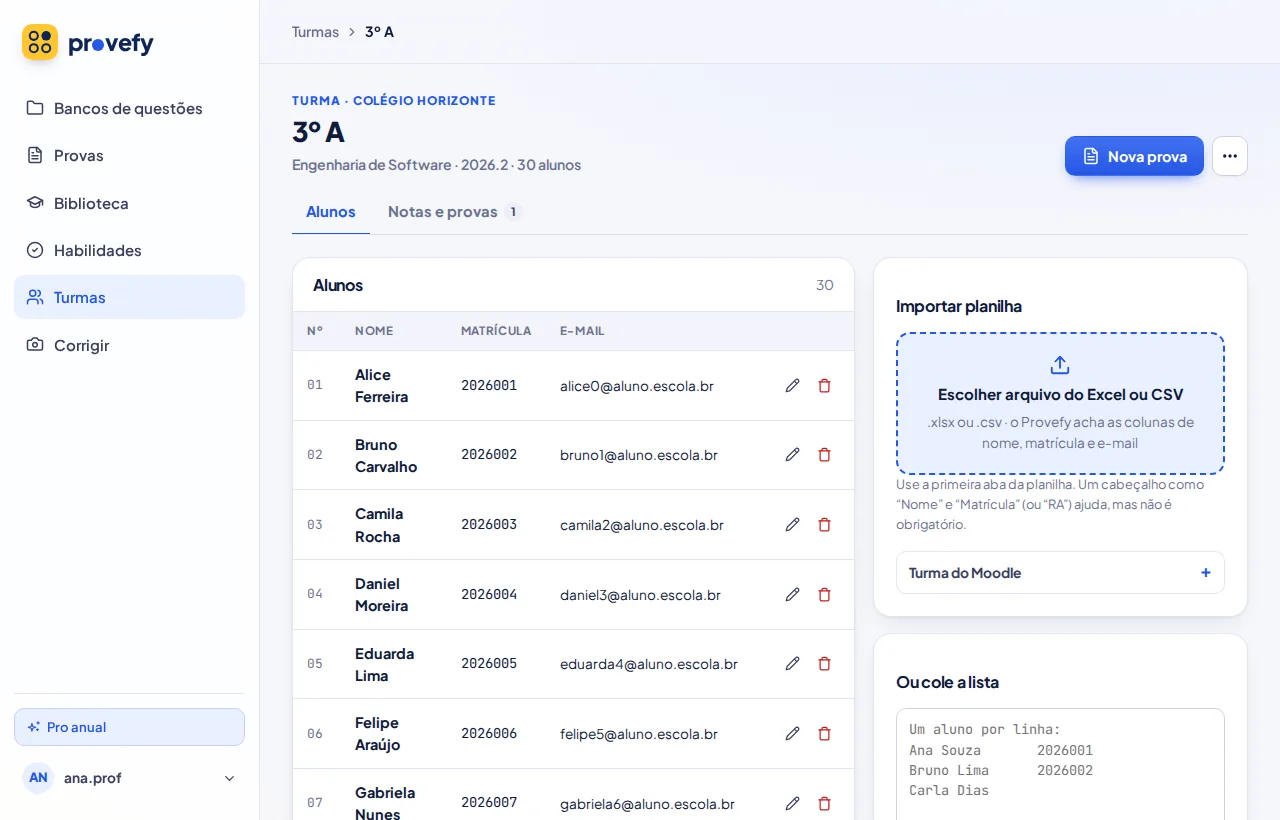
Turma do Moodle
No curso do Moodle, baixe Notas → Exportar → Arquivo de texto (CSV) ou Participantes → marque todos → Baixar dados da tabela como CSV, e envie o arquivo na página da turma. O Provefy junta Nome e Sobrenome, usa o Número de identificação como matrícula e guarda o e-mail de cada aluno, que o Moodle usa para receber as notas de volta.
Numa turma que já existe, os alunos repetidos não são duplicados: só ganham o e-mail que faltava.
Cuidar da lista
- Editar um aluno (nome, matrícula, e-mail): ícone de lápis na linha.
- Remover: ícone de lixeira. As notas já corrigidas continuam nas provas.
- Ordenar de A a Z, editar ou excluir a turma: menu da turma. Excluir a turma não apaga as provas.
Cada turma tem até 300 alunos.
Prova com o nome de cada aluno
Ao gerar a prova, escolha a turma (ou clique em Nova prova na própria página da turma). Cada aluno recebe a prova e o cartão-resposta com o próprio nome e matrícula, e as versões são distribuídas entre os alunos de forma equilibrada e embaralhada, para alunos vizinhos na lista não ficarem com a mesma versão. Baixe o PDF por aluno: as provas saem na ordem da lista.
Alunos incluídos depois de gerar a prova também recebem uma versão: baixe o PDF de novo.