Montar uma prova em papel
Escolher questões, cabeçalho, logo, versões, embaralhamento e cartão-resposta.
Passo a passo
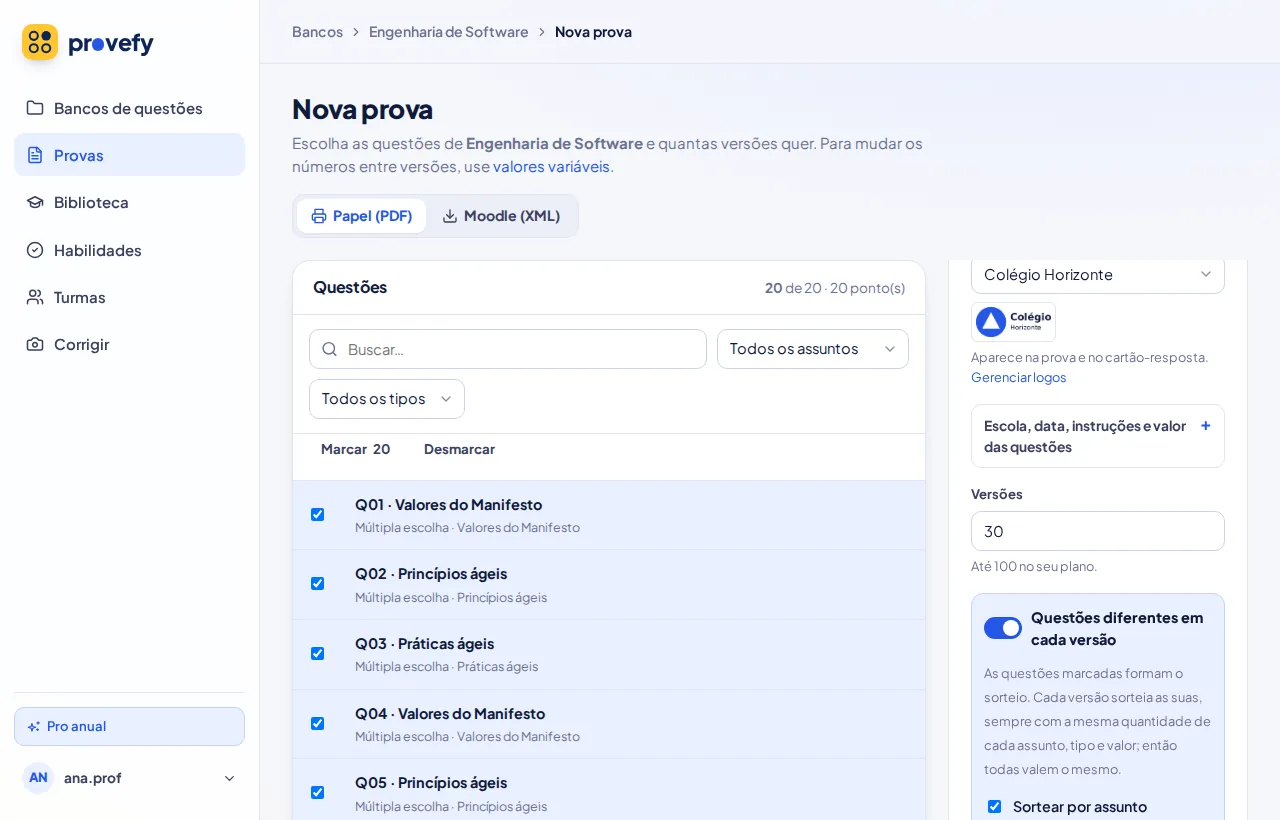
- Abra o banco e clique em Nova prova. No topo, deixe Papel (PDF) selecionado.
- Marque as questões. Use a busca e os filtros de assunto e tipo; Marcar seleciona todas as que aparecem. O botão Sortear escolhe N questões ao acaso entre as visíveis (a mesma seleção para todas as versões).
- Turma (opcional): escolha a turma para cada prova sair com o nome e a matrícula do aluno. Sem turma, o aluno escreve o nome.
- Título, disciplina/turma e logo. Em “Escola, data, instruções e valor das questões”, complete o cabeçalho e decida se o valor de cada questão aparece.
- Versões: quantas provas diferentes gerar.
- Opções:
- Questões diferentes em cada versão: cada versão sorteia as suas questões entre as marcadas. Veja Questões diferentes em cada versão.
- Embaralhar a ordem das questões e Embaralhar as alternativas.
- Versão A igual às questões originais: a primeira versão mantém a ordem e os valores originais.
- Cartão-resposta para corrigir com a câmera. Sem turma, escolha se o cartão terá campo de matrícula (e com quantos dígitos).
- Confira o quadro Qualidade da prova, acima do botão: questões marcadas com erro ou aviso, pares de questões parecidas e, sem embaralhar as alternativas, quantas corretas caem em cada letra.
- Clique em Gerar. A prova abre com os PDFs para baixar e os gabaritos de todas as versões.
Versões, embaralhamento e gabarito
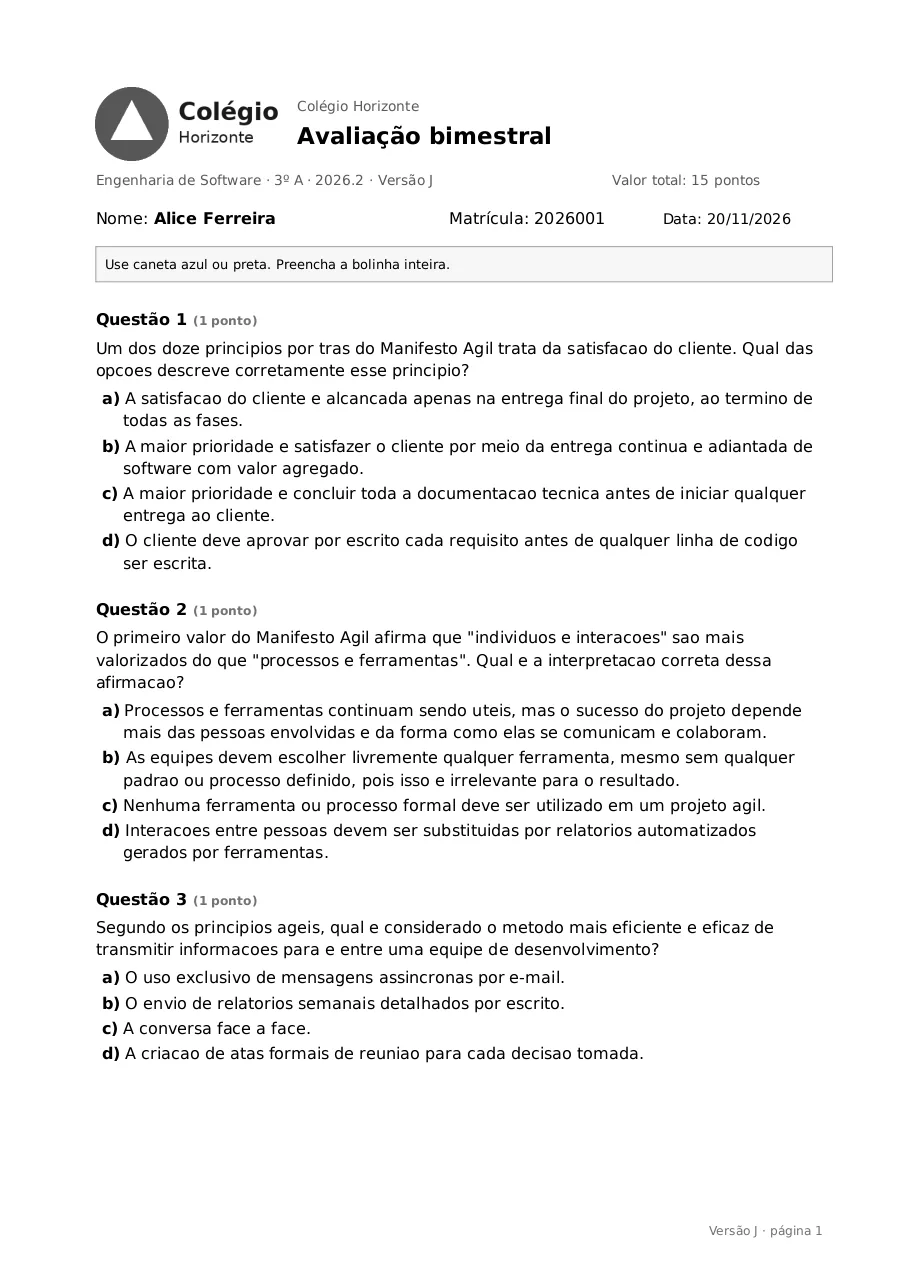
Cada versão recebe uma letra (A, B, C…) impressa na prova e no cartão-resposta. Com a ordem das questões embaralhada, cada versão tem a sua numeração, e o gabarito acompanha. Na página da prova, a tabela Gabaritos mostra a resposta de cada questão em cada versão.
Limites de versões por prova: 3 no Grátis, 10 no Pro mensal e até 100 no Pro anual.
O cartão-resposta
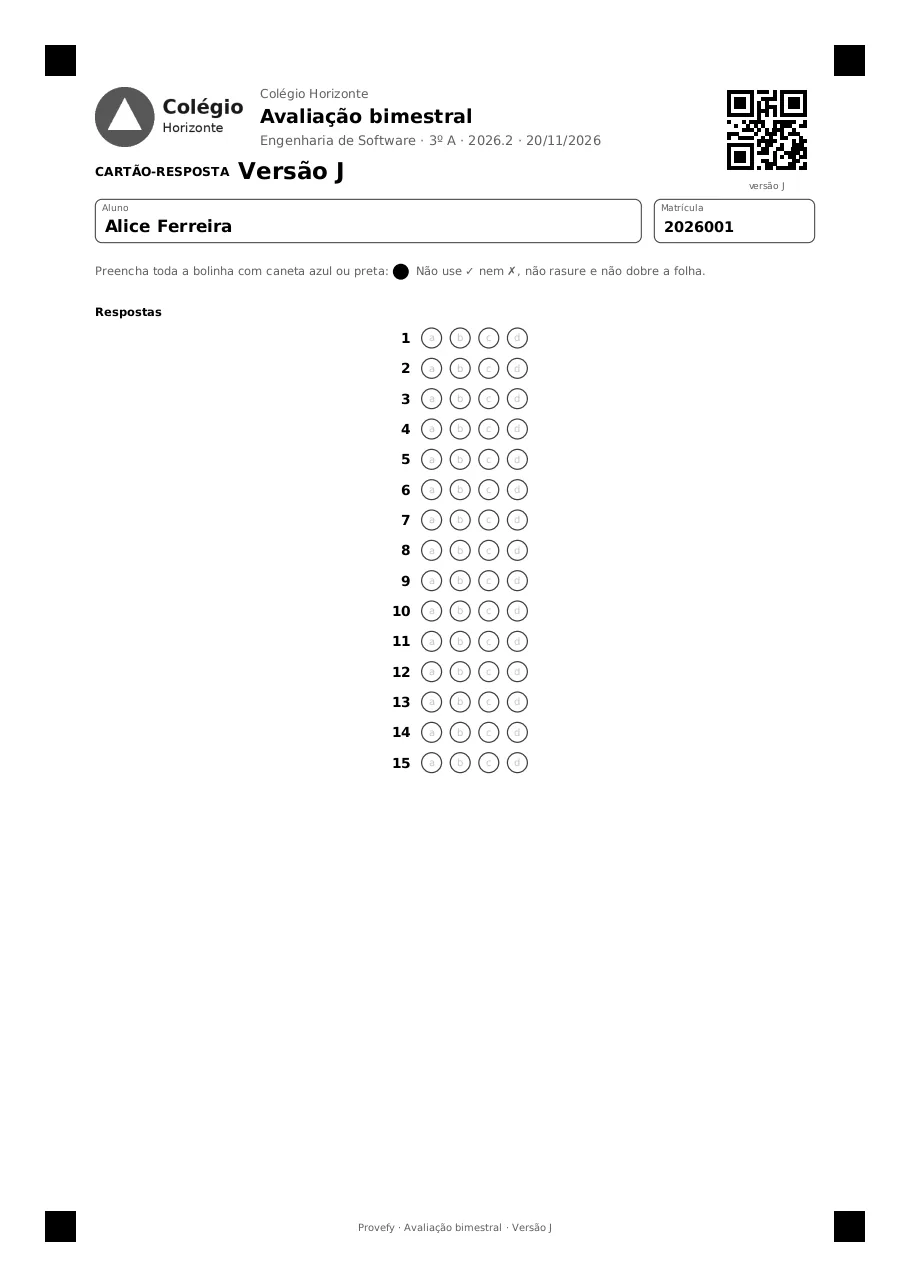
O QR code do cartão diz de qual prova, de qual versão e (com turma) de qual aluno é a folha; não contém nome, nota nem gabarito. Questões dissertativas não têm bolinhas: a nota delas é dada na revisão.
Questões numéricas (resposta é um número, como 12,5): com a opção Respostas numéricas no cartão ligada, o cartão ganha colunas de bolinhas de 0 a 9 e o aluno “escreve” o número pintando um algarismo por coluna, como na matrícula. A primeira coluna tem o sinal de menos e as outras, a vírgula. Cabem até 7 caracteres e a correção aceita a margem de erro da questão (12,5 ± 0,1). Coluna vazia no meio, duas bolinhas na mesma coluna ou número incompleto mandam a folha para a revisão. Com a opção desligada, você dá a nota à mão, como numa dissertativa.
Depois da primeira folha corrigida, o cartão daquela prova não pode mais mudar. Para trocar as configurações do cartão antes disso, use Configurar cartão-resposta na página da prova.