Criar e editar questões
Banco vazio, tipos de questão, alternativas, notas, feedbacks e fórmulas.
Criar um banco vazio
Na página inicial, clique em Novo banco, dê um nome e clique em Criar banco. Depois, adicione questões pelo botão Nova questão, importe de um arquivo ou crie com IA.
Tipos de questão
| Tipo | Como funciona |
|---|---|
| Múltipla escolha | Uma ou várias alternativas corretas, com crédito parcial e penalidade. |
| Verdadeiro/Falso | Uma afirmação que o aluno julga verdadeira ou falsa. |
| Resposta curta | O aluno digita uma palavra ou frase. Aceita o curinga * (ex.: Product*Owner). |
| Numérica | O aluno digita um número; aceita uma margem de erro (tolerância). |
| Associação | O aluno liga cada item à resposta certa. O Moodle exige pelo menos 2 perguntas e 3 respostas (use respostas distratoras). |
| Dissertativa | O aluno escreve e você corrige. Na prova em papel, sai com linhas para responder; a nota é dada na revisão da correção. |
Editar uma questão
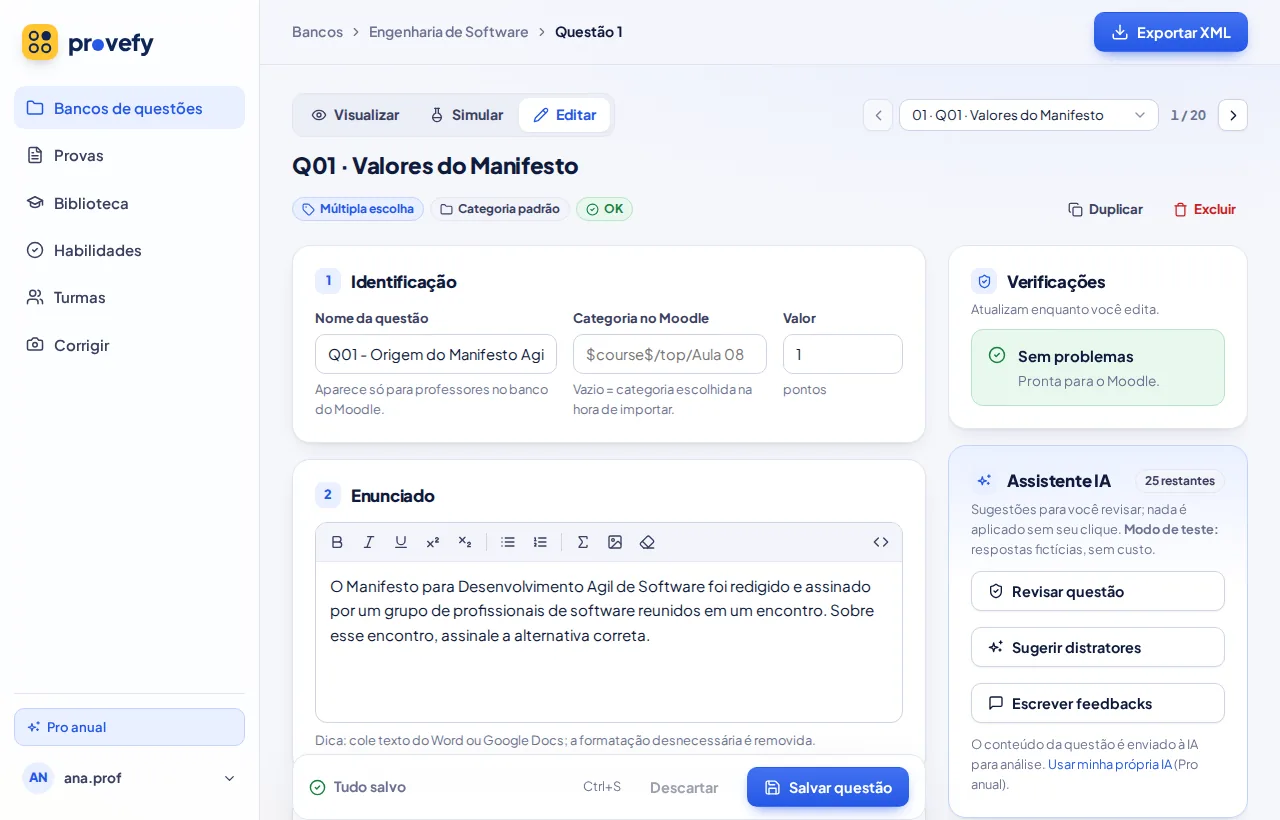
- No banco, clique na questão e depois em Editar questão (ou use Nova questão e escolha o tipo).
- Em Identificação: nome (só os professores veem), categoria no Moodle e o valor em pontos.
- Escreva o enunciado. Pode colar do Word ou do Google Docs: a formatação desnecessária é removida. Imagens podem ser coladas ou enviadas.
- Preencha as alternativas (ou respostas) e marque a correta clicando na estrela. Em “Várias corretas”, as notas positivas precisam somar 100%.
- Se quiser, escreva os feedbacks: por alternativa, para resposta certa, parcialmente certa ou errada, e o feedback geral (a resolução).
- Clique em Salvar questão (ou Ctrl+S).
Fórmulas
No enunciado, clique em Fórmulas (Σ) para abrir “Inserir fórmula”. Escreva em LaTeX (ex.: \frac{a}{b}) ou use os botões prontos; a pré-visualização aparece na hora. Escolha Na linha do texto ou Em destaque e clique em Inserir (Ctrl+Enter). As fórmulas saem certas no Moodle e no PDF.
Organizar as questões
Na lista do banco, cada questão tem atalhos para Testar como aluno, Valores variáveis, Duplicar, Mover para cima/baixo e Excluir. Use a busca e os filtros (situação, tipo e categoria) no topo da lista.